WPS教程:从入门到高效办公的完整指南(2024版)

这篇WPS教程专为初学者和进阶用户打造,系统讲解WPS Office三大核心组件——文字、表格和演示的实用操作技巧。无论你是刚接触办公软件的新手,还是希望提升工作效率的职场人士,都能从本教程中找到实用方法。文章涵盖界面认识、文档排版、表格数据处理、幻灯片制作以及高效办公技巧五大模块,每个步骤配合清晰说明,帮助你快速掌握WPS的核心功能,真正实现从入门到熟练的跨越。
一、初识WPS:界面布局与基础设置
学习任何一款软件,第一步都是熟悉它的工作环境。这部分WPS教程将带你快速认识整个界面。

打开WPS后,你会看到顶部的选项卡栏,包括「开始」「插入」「页面布局」「引用」「审阅」「视图」等标签,每个标签下对应不同功能区。界面中央是文档编辑区,底部则是状态栏,显示页码、字数统计和缩放比例。
建议新手先完成以下三项基础设置:
1. 切换皮肤与界面风格:点击右上角「皮肤」按钮,选择经典或新版界面。习惯微软Office的用户可以选择经典工具栏模式,降低学习成本。 2. 设置默认保存格式:进入「设置 → 通用 → 保存」,将默认格式改为 .docx / .xlsx / .pptx,确保与同事协作时不出现兼容性问题。 3. 开启自动备份:在「备份与恢复」中开启定时备份,间隔建议设为5分钟,防止意外丢失文件。
完成这些设置后,你的WPS工作环境就准备就绪了。
二、WPS文字教程:高效排版核心技巧
文档排版是日常办公中使用频率最高的场景。这部分WPS教程聚焦三个最实用的排版能力。

样式的批量应用:很多人习惯手动调整每一段的字号和字体,效率极低。正确做法是使用「开始」选项卡中的「样式」功能。选中文本后,直接点击「标题1」「标题2」「正文」等预设样式,全文格式即可一键统一。后续如果需要修改,只需右键样式选择「修改」,所有应用该样式的段落会同步更新。
快速生成目录:当你使用了标题样式后,点击「引用 → 目录 → 自动目录」,WPS会根据标题层级自动生成带页码的目录,论文和报告写作必备。
查找替换的高级用法:按下 Ctrl+H 打开替换窗口,点击「特殊格式」,可以批量替换特定格式的文字。例如将全文所有加粗的宋体替换为微软雅黑,一步到位,省去逐段修改的麻烦。
掌握这三个技巧,你的文档排版效率至少提升一倍。
三、WPS表格教程:数据处理必备技能
表格处理是WPS教程中最受关注的部分之一,因为它直接关系到数据分析和报表制作的效率。
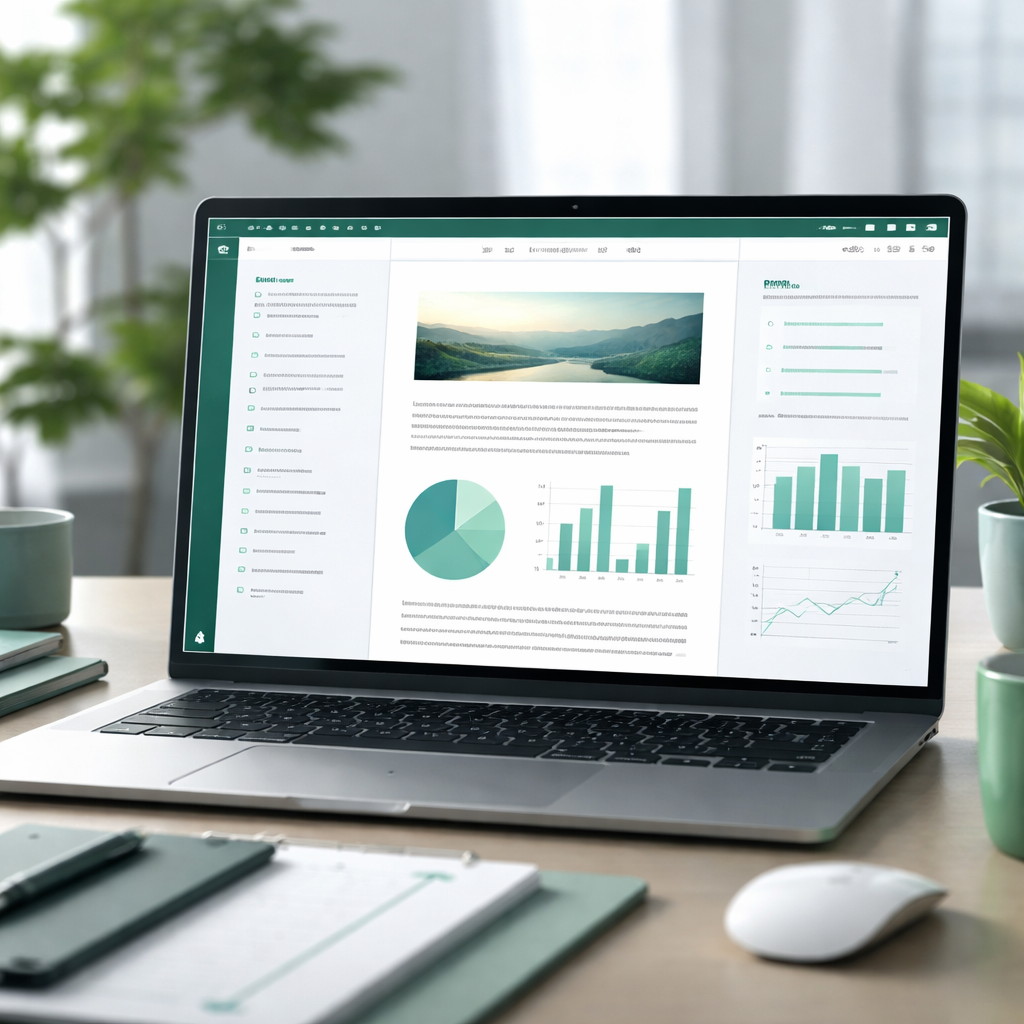
常用函数速查:日常工作中,80%的需求靠以下几个函数就能解决:
- SUM(求和):`=SUM(A1:A100)` - VLOOKUP(查找匹配):`=VLOOKUP(查找值, 数据区域, 列序号, 0)` - IF(条件判断):`=IF(A1>60,"及格","不及格")` - COUNTIF(条件计数):`=COUNTIF(B:B,"已完成")`
建议先熟练掌握这四个函数,再逐步学习SUMIFS、INDEX+MATCH等进阶组合。
数据透视表实战:当你面对上千行数据需要分类汇总时,数据透视表是最高效的工具。操作步骤为:选中数据区域 → 点击「插入 → 数据透视表」→ 将字段拖入行、列、值区域。例如,把「部门」拖入行区域,「销售额」拖入值区域,即可瞬间得到各部门的销售汇总。
条件格式标记异常值:选中数据列,点击「开始 → 条件格式 → 突出显示单元格规则」,设置大于或小于某个阈值时自动变色,让异常数据一目了然。
四、WPS演示教程:做出专业级幻灯片
演示文稿的质量直接影响汇报效果。这部分WPS教程教你用最少的时间做出专业级PPT。
善用模板起步:打开WPS演示后,在「稻壳模板」中搜索适合你场景的模板,比如工作汇报、项目提案、教学课件等。选择一个风格匹配的模板,在此基础上修改内容,远比从空白页开始高效。
统一母版设计:点击「视图 → 幻灯片母版」,在母版中设置统一的字体、配色和Logo位置。这样每新建一页幻灯片,格式都自动保持一致,避免逐页调整的重复劳动。
动画与切换的克制使用:WPS提供了丰富的动画效果,但专业演示的原则是「少即是多」。建议全文统一使用1-2种切换效果,内容动画以「淡入」和「擦除」为主,避免花哨的旋转、弹跳效果分散观众注意力。
导出注意事项:如果需要在其他电脑上播放,建议将字体嵌入文件(设置 → 保存 → 嵌入字体),或直接导出为PDF格式,确保排版不会错乱。
五、高效办公:5个WPS隐藏技巧
掌握基础操作后,这些进阶技巧能让你的效率再上一个台阶,也是本篇WPS教程的精华所在。
1. 多设备同步:登录同一WPS账号后,在电脑、手机、平板上编辑的文档会通过WPS云自动同步,随时随地继续工作。 2. PDF一键转换:WPS支持将Word、Excel、PPT直接导出为PDF,也可以将PDF转回可编辑的文档格式,点击「转换」菜单即可操作。 3. 在线协作:点击「分享 → 开启协作」,生成链接发送给同事,多人可同时编辑同一文档,修改记录实时可见。 4. 快捷键提速:记住几个高频快捷键能显著提升速度——Ctrl+D(快速填充)、Ctrl+Shift+V(选择性粘贴)、F4(重复上一步操作)。 5. WPS AI智能助手:2024版WPS内置了AI功能,可以帮你自动生成文档摘要、润色文字、生成公式,在「WPS AI」面板中即可调用。
总结
这篇WPS教程从界面认识、文字排版、表格处理、幻灯片制作到高效技巧,覆盖了日常办公的核心场景。WPS作为一款功能全面且持续更新的国产办公套件,完全能够满足绝大多数工作需求。
学习办公软件最有效的方式就是边学边练。建议你现在就打开WPS,按照本教程的步骤逐一实操,遇到问题随时回来查阅对应章节。如果你还没有安装WPS,可以前往WPS官网免费下载最新版本,开始你的高效办公之旅。