WPS使用技巧大全:10个高效办公必备技能轻松掌握
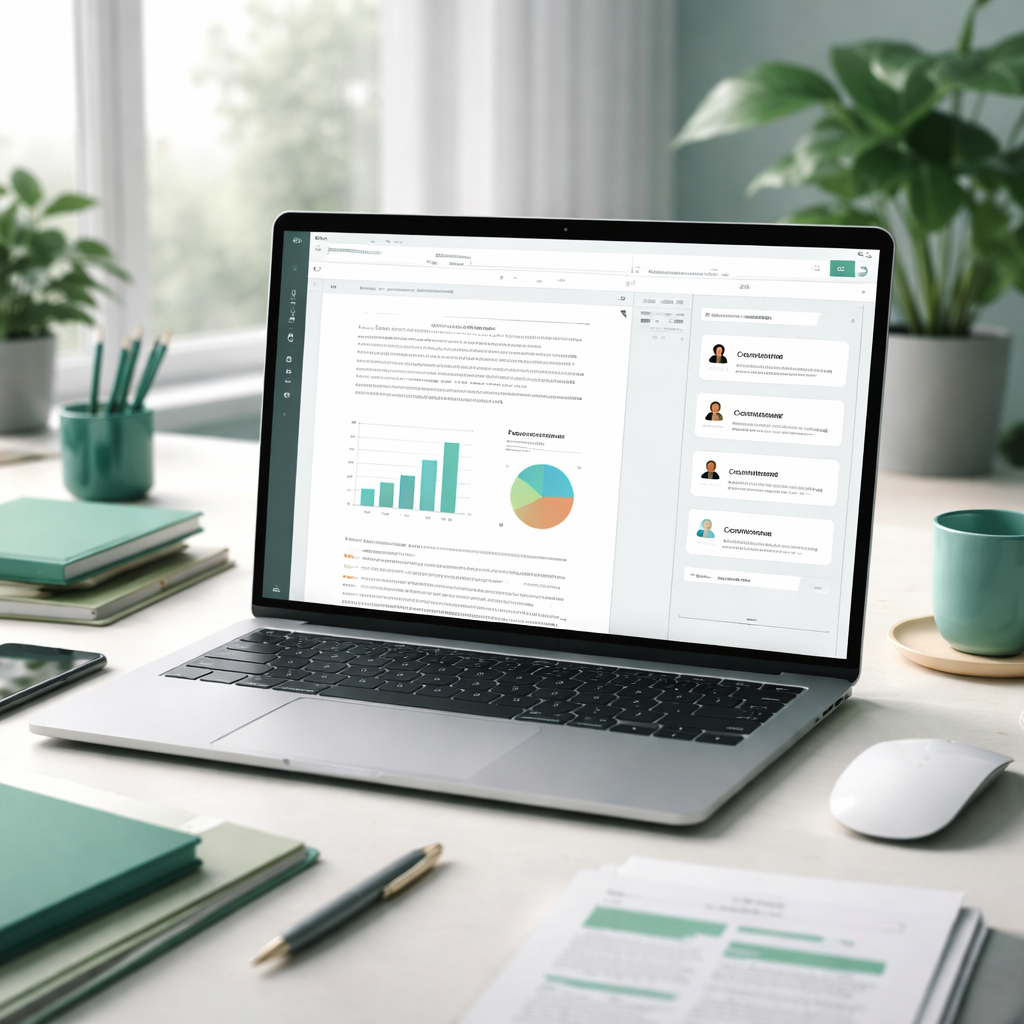
WPS Office作为国内最受欢迎的办公软件之一,功能强大且免费易用,但很多用户只用到了它不到20%的能力。本文整理了一份实用的WPS使用技巧合集,涵盖文档编辑、表格处理、演示文稿和跨组件协作四大核心场景。无论你是职场新人还是办公老手,掌握这些WPS使用技巧都能显著提升你的工作效率,告别加班,让日常办公事半功倍。文章内容由浅入深,每个技巧都配有操作步骤说明,建议收藏反复查阅。
一、WPS文字处理中最值得掌握的技巧
WPS文字是日常办公中使用频率最高的组件,掌握以下WPS使用技巧能让你的文档编辑效率翻倍。

第一个技巧是善用格式刷的双击功能。单击格式刷只能使用一次,但双击格式刷后可以连续对多段文字应用相同格式,完成后按Esc退出即可。这在统一长文档格式时非常高效。
第二个技巧是快速生成目录。只要你在撰写文档时正确使用了标题样式(标题1、标题2、标题3),就可以通过「引用」→「目录」一键自动生成结构清晰的文档目录,后续内容修改后右键点击目录选择「更新域」即可同步更新。
第三个技巧是文字转表格。选中用Tab键或逗号分隔的文本内容,点击「表格」→「文本转换成表格」,WPS会自动识别分隔符并生成规整的表格,省去手动录入的麻烦。这个WPS使用技巧在处理从网页或邮件复制来的数据时特别好用。
二、WPS表格高效操作技巧
WPS表格的功能深度远超多数人的想象,下面这几个技巧能帮你从表格操作的繁琐中解放出来。
快速填充是WPS表格中被严重低估的功能。当你需要从一列数据中提取部分信息时,只需在旁边一列手动输入第一个示例,然后使用Ctrl+E快捷键,WPS会智能识别你的意图并自动填充剩余单元格。比如从"张三-销售部"中提取姓名或部门,一秒完成。
数据验证功能可以帮你创建下拉选择列表。选中目标单元格区域,点击「数据」→「有效性」,在来源中输入选项内容(用英文逗号分隔),即可生成标准化的下拉菜单,既规范了数据输入,又减少了人为错误。
条件格式也是一个高频WPS使用技巧。选中数据区域后,通过「开始」→「条件格式」可以设置数据条、色阶或图标集,让关键数据一目了然。例如将销售额低于目标值的单元格自动标红,无需逐个检查。
三、WPS演示文稿的进阶技巧
制作PPT往往最耗时间,而这些WPS使用技巧可以大幅缩短你的制作周期。
WPS内置了大量免费模板资源。新建演示文稿时,在模板库中搜索关键词即可找到适合的主题模板,直接套用后替换内容,比从零开始设计节省至少一半时间。对于非设计专业的用户来说,这是最实用的效率提升方式。
统一修改字体是另一个省时技巧。当你需要更换整份PPT的字体时,不必逐页修改,只需点击「开始」→「替换」→「替换字体」,选择原字体和目标字体后一键替换全部,几十页PPT的字体瞬间统一。
善用母版功能可以确保所有幻灯片风格一致。通过「视图」→「幻灯片母版」进入编辑模式,在母版中设置好公司Logo、页码格式和配色方案,所有新建幻灯片都会自动继承这些设置,这个WPS使用技巧对于经常制作公司汇报的用户尤为重要。
四、WPS跨组件协作与云办公技巧
WPS的价值不仅在于单个组件的功能,更在于组件之间的协作能力和云端办公体验。
WPS云文档功能支持文件自动同步。登录WPS账号后开启云同步,你在办公室电脑上编辑的文件会自动保存到云端,回家后用另一台电脑或手机即可继续编辑,无需U盘拷贝,也不怕文件丢失。
多人协作编辑是团队办公的利器。将文档保存到WPS云文档后,点击「分享」生成链接发送给同事,多人可以同时在线编辑同一份文件,每个人的修改实时可见,彻底告别"最终版、最最终版"的文件命名混乱。
PDF与Office格式的互转也是一个高频WPS使用技巧。WPS支持直接打开PDF文件并转换为可编辑的Word文档,操作路径为「文件」→「打开」→选择PDF文件,转换完成后即可自由编辑内容,省去了安装第三方转换工具的麻烦。
总结
以上就是精心整理的WPS使用技巧合集,涵盖了文字、表格、演示文稿和云协作四大核心场景。这些技巧看似简单,但真正融入日常工作后,能为你节省大量重复操作的时间。建议你现在就打开WPS,挑选两到三个技巧实际操作一遍,肌肉记忆一旦形成,效率提升立竿见影。
如果你还没有安装最新版WPS Office,可以前往WPS官网免费下载,新版本在性能和功能上都有显著提升。觉得本文有帮助的话,欢迎收藏并分享给你的同事朋友,一起告别低效办公。